Python 개발 환경을 깔끔하게 관리하려면 Anaconda보다 Miniconda가 더 가볍고 효율적이다.
필요한 패키지만 선택해서 설치할 수 있기 때문에, 백엔드 개발이나 Jupyter Notebook 중심의 개발 환경에서는 Miniconda가 훨씬 권장된다.
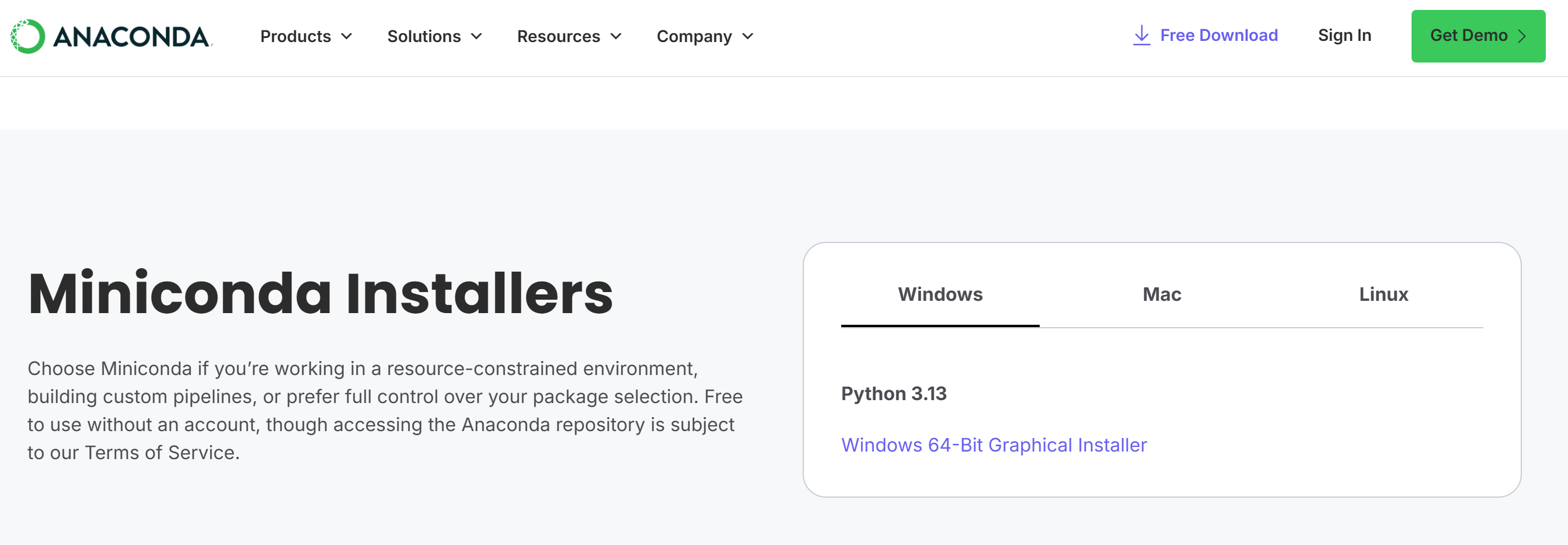
아래는 Miniconda 다운로드 페이지에서 설치 파일을 선택하는 방법이다.
1. Miniconda 공식 다운로드 페이지 접속
Miniconda는 Anaconda에서 제공하는 공식 경량 배포판이다.
아래와 같은 페이지가 보이면 정상적으로 접속한 것이다.
(여기 이미지 들어갈 자리)
페이지 상단에는 Windows / Mac / Linux 중 어떤 운영체제용 설치 파일을 받을지 선택하는 영역이 있다.
2. Windows 버전 선택
Windows를 사용하고 있다면 Windows 탭이 기본으로 선택되어 있다.
여기에서 가장 중요한 부분은 파이썬 버전과 설치 방식이다.
일반적으로는 최신 버전(Python 3.13)이 표시된다.
아래 텍스트 링크를 클릭해 설치 파일을 다운로드한다.
▶ Windows 64-Bit Graphical Installer
이 설치 파일은 GUI(그래픽 기반)로 되어 있어 초보자도 쉽게 설치할 수 있다.
3. Graphical Installer 다운로드
링크를 클릭하면 .exe 형식의 설치 파일이 다운로드된다.
이 파일을 실행하면 Miniconda 설치가 시작된다.
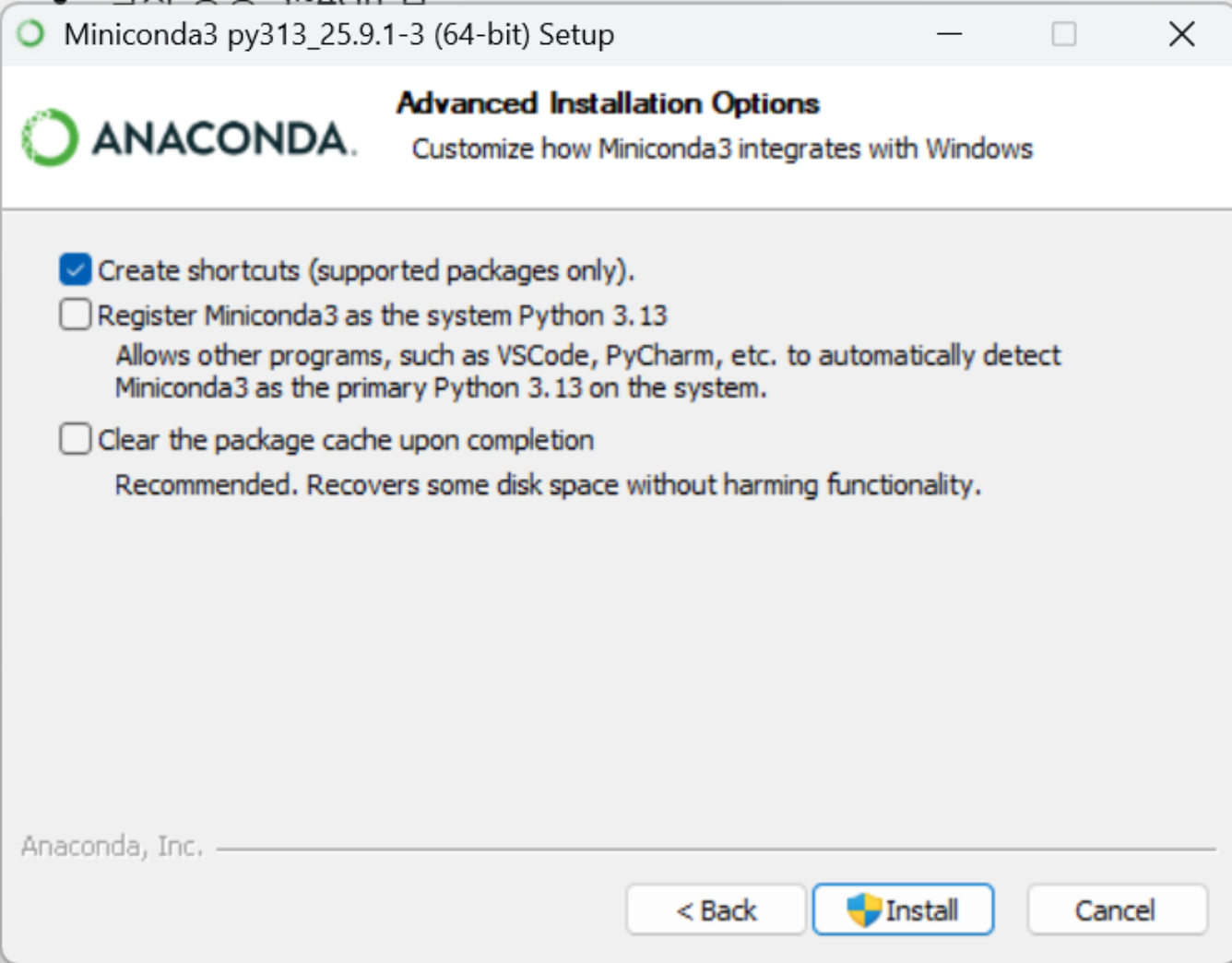
Miniconda 설치 중간에는 Windows와 어떻게 연동할지 선택하는 화면이 나온다.
초보자 입장에서는 어떤 옵션을 체크해야 할지 헷갈리기 쉬운데,
여기에서는 딱 하나만 체크하고 나머지는 절대 체크하지 않는 것이 안전하다.
✔ 선택해야 할 옵션
- Create shortcuts (supported packages only)
→ 바로가기 아이콘을 만들어주는 옵션으로, 그대로 체크해 두면 된다.
❌ 체크하면 안 되는 옵션
- Register Miniconda3 as the system Python 3.13
→ 이 옵션을 체크하면 Windows 전체 기본 파이썬이 Miniconda로 바뀐다.
다른 개발 도구(VSCode, PyCharm 등)가 자동으로 이 파이썬을 잡아 충돌이 발생할 수 있기 때문에 체크하면 안 된다. - Clear the package cache upon completion
→ 설치 후 패키지 캐시를 삭제해 용량을 조금 줄여주는 기능이다.
필수 옵션은 아니며, 설치 후 필요하면 언제든지 직접 지울 수 있어 체크하지 않아도 된다.
▶ 추천 옵션 조합
- [✔] Create shortcuts
- Register as system Python (절대 체크 금지)
- Clear package cache
설정이 끝났다면 Install 버튼을 눌러 설치를 이어가면 된다.

Miniconda 설치가 끝났다면, 이제 Windows에서 conda 명령어를 사용할 수 있도록 활성화하는 단계가 필요하다.
설치 경로가 C:\ProgramData\miniconda3라면 위와 같이 명령어를 입력해 conda를 활성화할 수 있다.
1. conda 활성화
C:\ProgramData\miniconda3\Scripts\activate
이 명령을 실행하면 프롬프트 앞에 (base) 라는 문구가 표시된다.
이것은 기본 conda 환경이 활성화되었다는 뜻이다.
2. conda 버전 확인
활성화가 제대로 되었는지 확인하기 위해 다음 명령을 입력한다.
conda --version
정상적으로 설치가 되었다면 아래처럼 버전 정보가 출력된다.
conda 25.9.1
이제 Windows에서 conda 환경을 정상적으로 사용할 준비가 된 것이다.
3. 새로운 가상환경 만들기
Python 버전을 지정하여 새로운 가상환경을 만들 수도 있다.
예를 들어 Python 3.8 환경을 만들고 싶다면 아래처럼 입력한다.
conda create -n py38 python=3.8
이 명령은 py38 이라는 이름의 새 환경을 생성한다.
환경을 분리해두면 프로젝트별로 파이썬 버전과 패키지를 독립적으로 관리할 수 있어 매우 편리하다.
가상환경 생성 중 약관 동의 및 설치 준비 단계
Miniconda에서 새로운 가상환경을 생성할 때는, 패키지를 다운로드하기 위해 Anaconda 채널에 접근하게 된다.
이 과정에서 패키지 저장소(Repository) 사용 약관(Terms of Service)에 대한 동의가 필요하다.
1. 저장소 이용 약관 동의
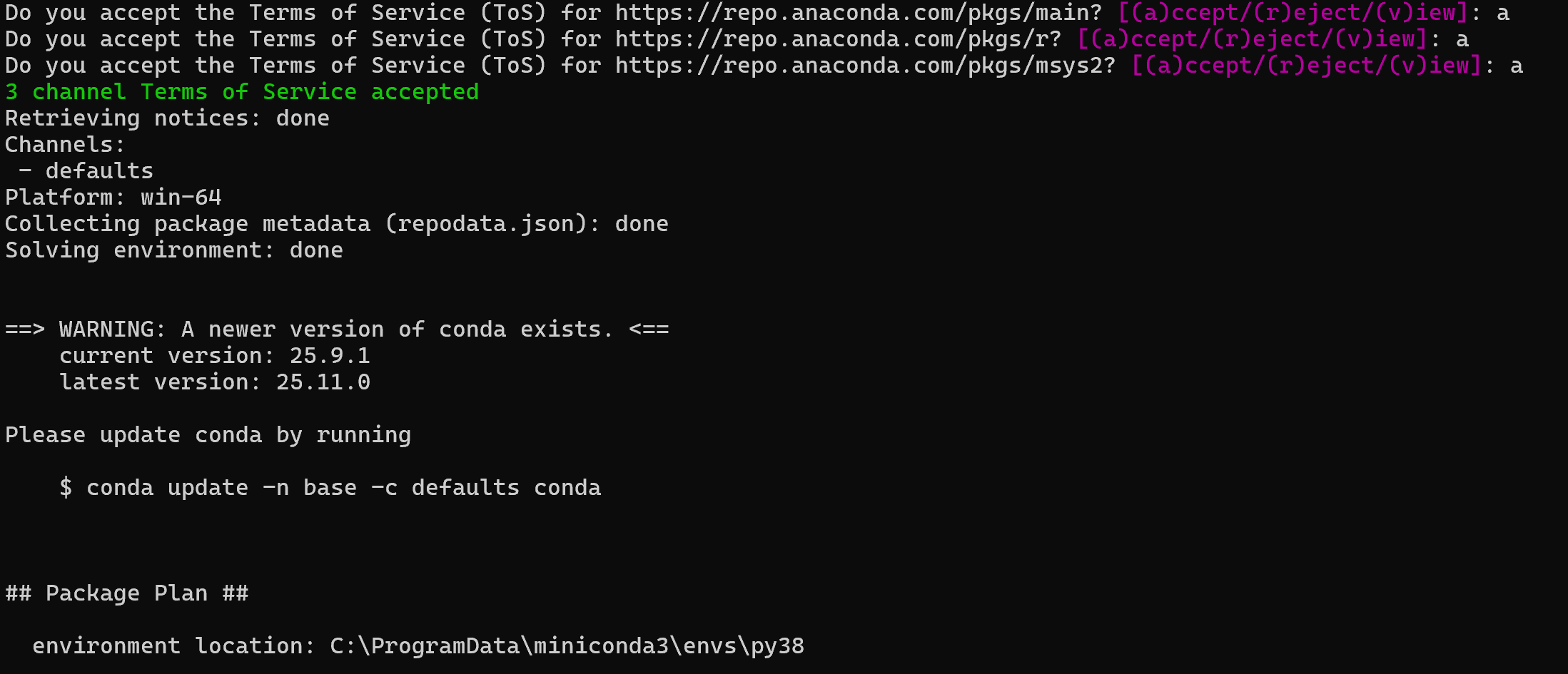
환경 생성 명령을 입력하면 다음과 같은 메시지가 표시된다.
Do you accept the Terms of Service (ToS) for https://repo.anaconda.com/pkgs/main? [(a)ccept/(r)eject/(v)iew]:
이때 키보드로 a 를 입력하면 약관에 동의하고 설치가 계속 진행된다.
총 3개의 채널(main, r, msys2)에 대해 동일한 약관 동의가 필요할 수 있다.
< 입력 예시 >
a
동의가 완료되면 아래와 같은 메시지가 출력된다.
3 channel Terms of Service accepted
2. 패키지 정보 수집과 환경 구성
약관 동의 후에는 conda가 설치에 필요한 패키지 목록과 메타데이터를 불러온다.
Collecting package metadata: done
Solving environment: done
이 단계에서는 패키지 버전 호환성 등을 자동으로 계산해서,
가상환경에 설치할 Python 버전 및 기본 패키지를 결정한다.
3. 최신 conda 버전이 존재할 때의 경고
중간에 아래와 같은 메시지가 보일 수 있다.
WARNING: A newer version of conda exists.
current version: 25.9.1
latest version: 25.11.0
이는 단순히 “conda 업데이트 가능함”을 알리는 경고일 뿐이며,
환경 생성 및 Jupyter Notebook 사용에는 전혀 영향을 주지 않는다.
원한다면 다음 명령으로 conda를 최신 버전으로 업데이트할 수 있다.
conda update -n base -c defaults conda
하지만 필수는 아니다.
4. 가상환경 설치 위치 확인
환경 생성이 시작되면 설치 경로도 함께 표시된다.
environment location: C:\ProgramData\miniconda3\envs\py38
앞으로 이 경로 아래에 py38 환경의 Python 실행 파일과 패키지들이 설치된다.
Conda 가상환경 활성화 및 Jupyter Notebook 설치
가상환경(py38)이 생성되면, 아래와 같이 설치가 정상적으로 완료되었다는 메시지가 출력된다.

환경 생성이 끝났다면 Jupyter Notebook을 설치하기 전에 해당 환경을 먼저 활성화해야 한다.
1. 가상환경 활성화
가상환경을 사용하려면 다음 명령어를 입력한다.
conda activate py38
명령을 실행하면 프롬프트 앞에 (py38) 이 표시되며,
현재 터미널이 py38 환경을 사용 중이라는 뜻이다.
이제 이 환경 안에서 패키지를 설치하거나 실행시키면
다른 파이썬 환경과 충돌 없이 안정적으로 사용할 수 있다.
2. Jupyter Notebook 설치
Jupyter Notebook은 데이터 분석이나 테스트 코드 실행에 자주 쓰이는 도구로,
Conda 환경 안에서 간단하게 설치할 수 있다.
conda install jupyter
설치 과정에서는 다시 한 번 패키지 저장소 이용 약관(Terms of Service)에 대한 동의를 요구할 수 있다.
앞서와 동일하게 a 를 입력하면 진행된다.
3 channel Terms of Service accepted
약관 동의 후, 패키지 메타데이터가 수집되고 설치 준비가 완료된다.
3. conda 업데이트 경고 (필수 아님)
설치 중간에 다음과 같은 경고가 나타날 수 있다.
WARNING: A newer version of conda exists.
current version: 25.9.1
latest version: 25.11.0
이는 단순히 conda 최신 버전이 존재한다는 안내이며,
Jupyter Notebook 사용에는 아무런 영향이 없다.
필요하면 나중에 아래 명령으로 최신 버전으로 업데이트할 수 있다.
conda update -n base -c defaults conda
Jupyter Notebook 설치 준비 완료
가상환경(py38)을 활성화한 뒤 conda install jupyter 명령을 실행하면,
Conda가 설치할 패키지의 목록을 분석하고 환경 구성을 마친다.
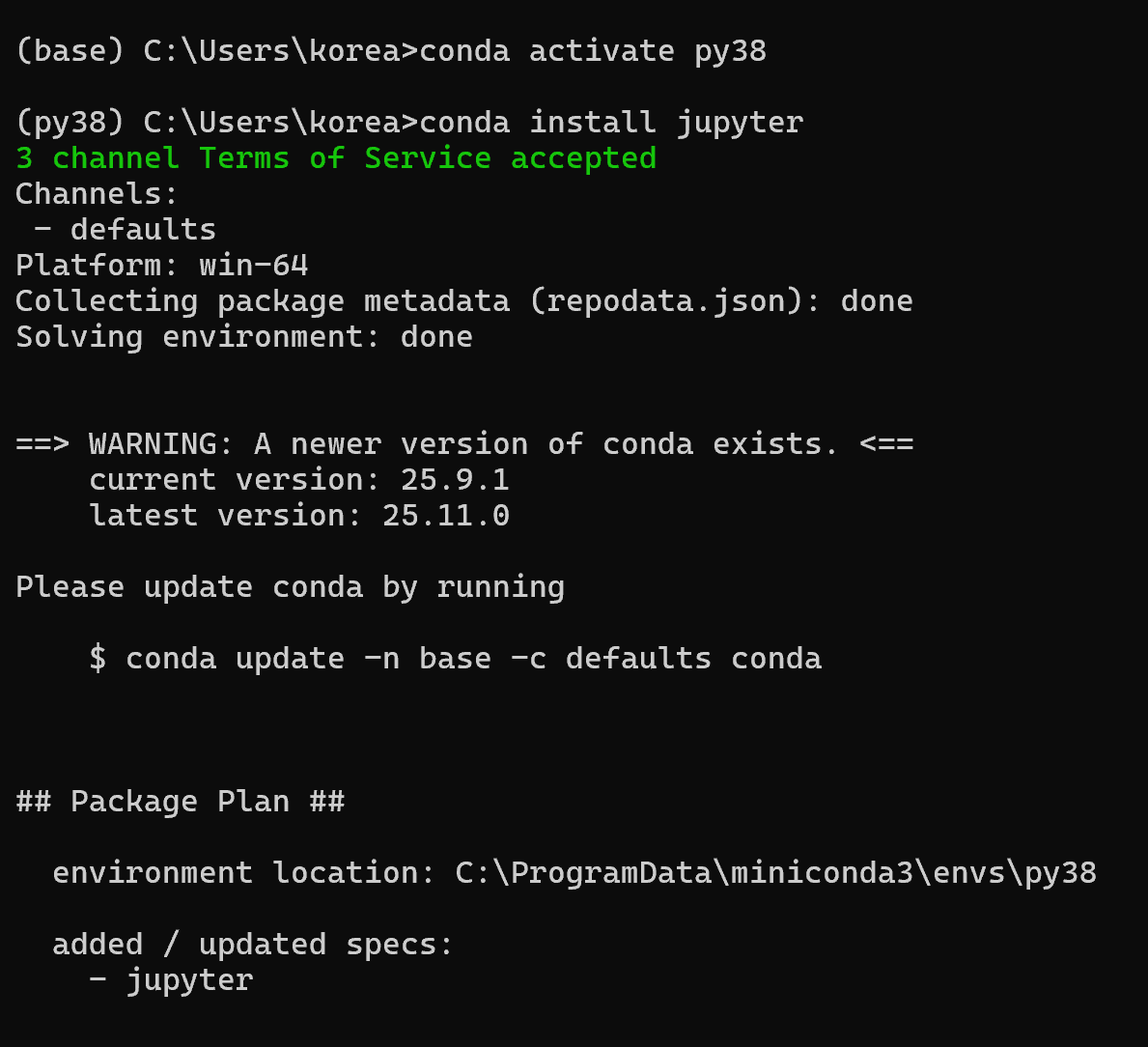
설치 과정에서는 다시 한 번 약관 동의가 필요할 수 있으며,
동의 후 아래와 같이 패키지 메타데이터를 수집하고 설치 준비가 이루어진다.
Collecting package metadata: done
Solving environment: done
또한 아래처럼 설치할 환경의 위치와 설치될 패키지가 함께 표시된다.
environment location: C:\ProgramData\miniconda3\envs\py38

added / updated specs:
  - jupyter
이 메시지는 Jupyter Notebook이 py38 가상환경에 추가될 준비가 끝났다는 뜻이다.
업데이트 경고 (선택 사항)
설치 과정 중 아래와 같은 경고가 나타날 수 있다.
WARNING: A newer version of conda exists.
current version: 25.9.1
latest version: 25.11.0
이 메시지는 단순히 “conda를 최신 버전으로 업데이트할 수 있다”는 안내일 뿐이며,
Jupyter Notebook 사용에는 전혀 영향을 주지 않는다.
필요할 경우 아래 명령으로 업데이트할 수 있지만,
기본 작업에는 전혀 필요하지 않으므로 넘어가도 된다.
conda update -n base -c defaults conda
다음 단계
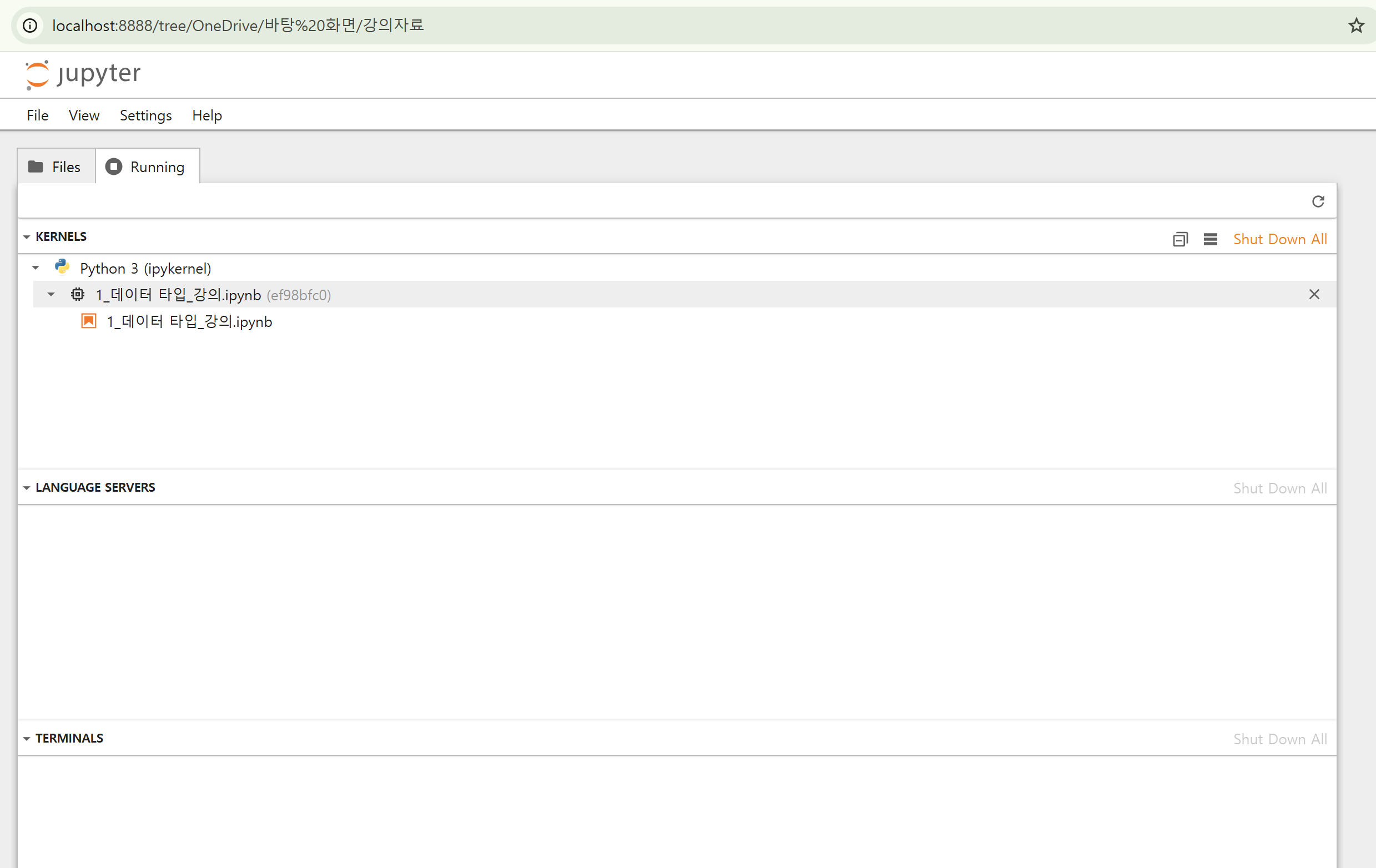
Jupyter Notebook 설치가 완료되면 마침내 아래 명령으로 실행할 수 있다.
jupyter notebook
'Python' 카테고리의 다른 글
| 파이썬 자료구조: 리스트 완전 정리 (0) | 2025.11.25 |
|---|---|
| 파이썬 변수와 자료형 완전 정리 (0) | 2025.11.25 |
| Jupyter Notebook 단축키 정리 (0) | 2025.11.25 |
| 데이터 분석 입문자가 반드시 알아야 할 5대 필수 파이썬 라이브러리 (1) | 2025.11.25 |
| Chapter 01. 파이썬 자료형 (0) | 2025.04.07 |